Domain thermolumineszenz.de kaufen?
Wir ziehen mit dem Projekt
thermolumineszenz.de um.
Sind Sie am Kauf der Domain
thermolumineszenz.de interessiert?
domain@kv-gmbh.de · 0541-91531010
Domain thermolumineszenz.de kaufen?
Warum funktioniert Snipping Tool nicht?
Warum funktioniert Snipping Tool nicht? Gibt es eine Fehlermeldung, die angezeigt wird? Hast du versucht, das Programm neu zu starten oder deinen Computer neu zu starten? Möglicherweise liegt das Problem an fehlenden Berechtigungen oder an einer beschädigten Datei. Hast du die neueste Version des Snipping Tools installiert? **
Wie installiere ich Snipping Tool?
Um das Snipping Tool auf einem Windows-Computer zu installieren, müssen Sie zuerst sicherstellen, dass es nicht bereits auf Ihrem System vorhanden ist. Geben Sie dazu "Snipping Tool" in die Windows-Suchleiste ein. Wenn es nicht gefunden wird, können Sie es über die Systemsteuerung unter "Programme und Funktionen" installieren. Klicken Sie auf "Windows-Funktionen aktivieren oder deaktivieren" und suchen Sie nach dem Snipping Tool. Aktivieren Sie das Kontrollkästchen neben dem Snipping Tool und klicken Sie auf "OK". Das Snipping Tool sollte nun auf Ihrem Computer installiert sein und kann über die Windows-Suche oder das Startmenü geöffnet werden. **
Ähnliche Suchbegriffe für Snipping
Top-Angebote
Produkte zum Begriff Snipping:
-
Strahlungsmessung und Dosimetrie, Fachbücher von Hanno KriegerDer vorliegende erweiterte und mit den neuen EU-Vorgaben zum Strahlenschutz und zur Dosimetrie aktualisierte Band gehört zu der dreiteiligen Lehrbuchreihe zur Strahlungsphysik, zu den Strahlungsquellen und zur Strahlungsmessung. Er enthält Ausführungen zu den Strahlungsdetektoren, zur Dosimetrie aller medizinisch angewendeten Strahlungsarten, zur sonstigen Strahlungsmesstechnik und zur Personendosimetrie. Der erste Teil des Buches befasst sich mit den physikalischen Grundlagen der Strahlungsdetektoren und der Strahlungsmessung. Im zweiten Teil werden die Konzepte und Verfahren der klinischen Dosimetrie dargestellt. Der dritte Abschnitt erläutert ausführlich die Dosimetrie und die Dosisverteilungen von Photonen-, Elektronen-, Protonen- und Ionenstrahlungen. Im vierten Teil werden weitere Messaufgaben der Strahlungsphysik und des Strahlenschutzes sowie die Messsysteme für die Bildgebung mit Röntgenstrahlung dargestellt. Neben den grundlegenden Ausführungen enthält dieser Band zahlreiche Tabellen und Grafiken zur technischen und medizinischen Radiologie sowie 224 Übungsaufgaben mit Lösungen. Die Inhalte umfassen: - Strahlungsdetektoren - Konzepte und Verfahren der Dosimetrie - Dosisverteilungen - Sonstige Messaufgaben im Strahlenschutz, der Personendosimetrie und der Radiologie Die Zielgruppen sind: - Studierende der Physik - Medizinphysiker - Medizintechniker, Strahlenschutzingenieure, Strahlenschutztechniker - Radiologen und Radiologieassistenten, medizinisch-technische Radiologieassistenten, Strahlenschutzfachkräfte - Medizinische und technische Strahlenschutzbeauftragte - Mit der Strahlenkunde befasste Lehrkräfte.74,99 €*Versand: 0,00 €Sichere Weiterleitung zum Anbieter
-
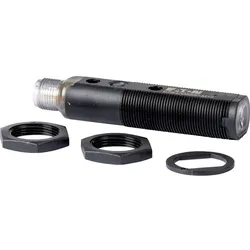
Eaton Sensor Lumineszenz M18 E76-UV020P-M12Leuchtmittel=UV-LEDAnalogausgang 0 V ... 10 V=neinAnalogausgang 0 mA ... 20 mA=neinAnalogausgang 4 mA ... 20 mA=neinAnalogausgang -10 V ... +10 V=neinAusführung des elektrischen Anschlusses=Steckverbinder M12Anzahl der Halbleiter-Ausgänge mit Meldefunktion=1Ausführung des Schaltausgangs=PNPAusführung der Schaltfunktion=programmierbar/konfigurierbarMit Austastfunktion=neinBetriebsmittel-Schutzklasse=Schutzklasse 2Breite des Sensors=0 mmHöhe des Sensors=0 mmLänge des Sensors=81,5 mmDurchmesser des Sensors=18 mmEinstellverfahren=sonstigeArt des Frequenzbandes des Empfangsspektrums=sonstigeGehäusebauform=Zylinder, GewindeLaserschutzklasse=sonstigeLeerlaufstrom=0 mALichtart=WeißlichtLichtfleck=0 mm2Mit Lichtleiter-Anschluss=neinMax. Ausgangsstrom=100 mANenntastweite=20 mmSchaltfrequenz=445 HzSchutzart (IP)=IP67Schutzart (NEMA)=4XSpannungsart=DCUmgebungstemperatur=-10..55 °CMit Wechselobjektiv...237,29 €*Versand: 29,89 €Sichere Weiterleitung zum Anbieter
-
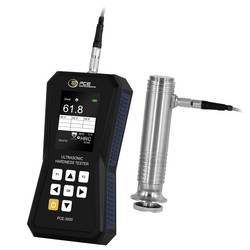
PCE Instruments Ultraschall Härteprüfgerät PCE-3000 360° Messung in HV, HRC, HB, HRB UCI-Kalibrierung ASTM A1038 NormDas Ultraschall Härteprüfgerät überzeugt durch hohe Präzision, Vielseitigkeit und eine benutzerfreundliche Bedienung für zuverlässige Härtemessungen im industriellen Umfeld. Das Gerät unterstützt mehrere Härteskalen wie HV, HRC, HB und HRB und ermöglicht Messungen in jeder beliebigen Richtung (360°). Mit dem großen TFT-Farbdisplay werden Messergebnisse übersichtlich dargestellt. Das Ultraschall Härteprüfgerät bietet eine hohe Wiederholgenauigkeit von ±3 % für HV und HB sowie ±1,5 für HRC und HRB. Die Speicherung von bis zu 150 Messwerten ermöglicht eine effiziente Dokumentation der Prüfergebnisse die im Gerät aufgerufen werden können. Das Ultraschall Härteprüfgerät verfügt über verschiedene Messmodi, darunter Einzelmessung und Durchschnittsbildung aus 3, 5 oder 10 Messungen. Die Ergebnisanzeige mit Toleranzbewertung zeigt direkt an, ob die gemessenen Werte innerhalb des definierten Bereichs liegen. Die UCI-Kalibrierung ist für verschiedene Materialien wie Stahl, Edelstahl, Aluminium, Messing und benutzerdefinierte Werkstoffe möglich. Die Bedienung erfolgt über ein intuitives Menü mit Navigationstasten und Funktionstasten. Das Ultraschall Härteprüfgerät arbeitet mit handelsüblichen AA-Batterien und bietet eine Betriebsdauer von 6 bis 8 Stunden. Die robuste Bauweise und die Einhaltung der ASTM A1038 Norm machen das Gerät ideal für den Einsatz in der Qualitätssicherung, Materialprüfung und industriellen Fertigung. Typische Anwendungsbereiche sind die Härteprüfung von Metallen, Werkstücken, Bauteilen und Schweißnähten in der Produktion, im Labor und bei der Wareneingangskontrolle.3563,93 €*Versand: 0,00 €Sichere Weiterleitung zum Anbieter
-
Kodak KalibrierungKodak KalibrierungDurchführung einer Scannerkalibrierung per Remote Zugriff durch Kodak Servicetechniker. Zur Durchführung müssen die passenden Scannerkalibrierungsblätter für Ihren Scanner vorliegen. Dieses können Sie direkt über uns bestellen.Die Aufwände betragen ca. 30 Minuten pro Gerät. Die Abrechnung erfolgt nach Aufwand pro AE a 15 Minuten.74,38 €*Versand: 5,80 €Sichere Weiterleitung zum Anbieter


-
Wie öffne ich das Snipping Tool?
Um das Snipping Tool zu öffnen, kannst du entweder die Windows-Suche verwenden und nach "Snipping Tool" suchen. Alternativ kannst du auch die Tastenkombination "Windows-Taste + Shift + S" drücken, um das Snipping Tool direkt zu öffnen. Eine weitere Möglichkeit ist, das Snipping Tool über das Startmenü unter "Windows-Zubehör" zu finden und von dort aus zu öffnen. Du kannst auch einen Rechtsklick auf die Taskleiste machen, "Neu" auswählen und dann "Snipping Tool" anklicken, um es zu öffnen. **
-
Wie benutze ich das Snipping Tool?
Um das Snipping Tool zu verwenden, öffne zuerst das Programm auf deinem Computer. Klicke dann auf "Neu" und wähle den Bereich aus, den du erfassen möchtest. Du kannst zwischen verschiedenen Arten von Ausschnitten wählen, z.B. Freihand, Rechteck oder Fenster. Nachdem du den gewünschten Bereich ausgewählt hast, kannst du den Ausschnitt speichern, kopieren oder markieren. Du kannst das Snipping Tool auch verwenden, um Notizen oder Markierungen auf dem Bildschirmausschnitt hinzuzufügen. **
-
Wo werden Snipping Tool Bilder gespeichert?
Das Snipping Tool speichert standardmäßig die erstellten Bilder in der Zwischenablage. Wenn du ein Bild mit dem Snipping Tool aufgenommen hast, kannst du es in ein anderes Programm einfügen, z. B. in ein Bildbearbeitungsprogramm oder in ein Textverarbeitungsprogramm. Von dort aus kannst du das Bild dann speichern, wo du möchtest. Es gibt jedoch auch die Möglichkeit, die Einstellungen des Snipping Tools anzupassen, um die Bilder direkt an einem bestimmten Speicherort zu speichern. Hast du diese Einstellungen bereits geändert oder möchtest du wissen, wo die Standard-Speicherort für Snipping Tool Bilder ist? **
-
Wie finde ich das Snipping Tool?
Das Snipping Tool ist eine integrierte Anwendung in Windows-Betriebssystemen, die es Benutzern ermöglicht, Screenshots zu erstellen. Um das Snipping Tool zu finden, können Sie einfach die Windows-Suche verwenden und nach "Snipping Tool" suchen. Alternativ können Sie auch auf das Startmenü klicken, "Alle Apps" auswählen und nach dem Snipping Tool suchen. Eine weitere Möglichkeit besteht darin, die Tastenkombination "Windows-Taste + Shift + S" zu verwenden, um das Snipping Tool schnell zu öffnen. Wenn Sie das Snipping Tool häufig verwenden, können Sie es auch an die Taskleiste oder den Desktop anheften, um einen schnellen Zugriff zu haben. **
Was ist das Snipping Tool 3?
Das Snipping Tool 3 ist ein Bildschirmaufnahmeprogramm, das es Benutzern ermöglicht, Screenshots von ihrem Computerbildschirm zu erstellen. Es bietet verschiedene Aufnahmemodi wie Rechteck, Freiform, Fenster oder Vollbild. Mit dem Snipping Tool 3 können Benutzer ihre Screenshots bearbeiten, markieren und speichern, um sie später zu verwenden. Es ist ein nützliches Werkzeug für Präsentationen, Tutorials oder einfach nur zum Teilen von Bildschirminhalten. **
Wie funktioniert Snipping Tool Windows 10?
Das Snipping Tool ist ein integriertes Programm in Windows 10, mit dem Benutzer Screenshots erstellen können. Um das Snipping Tool zu verwenden, öffnen Sie es entweder über die Suche in der Taskleiste oder über das Startmenü. Wählen Sie dann die Art des Screenshots aus, den Sie erstellen möchten (Vollbild, rechteckiger Ausschnitt, freie Form oder Fenster). Klicken Sie auf "Neu" und ziehen Sie den Cursor über den Bereich, den Sie erfassen möchten. Anschließend können Sie den Screenshot speichern, kopieren oder bearbeiten. **
Top-Angebote
Produkte zum Begriff Snipping:
-
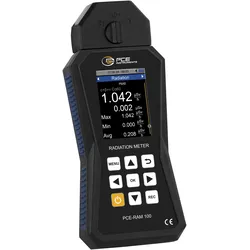
PCE Instruments, Detektor, PCE-RAM 100 Geigerzähler Strahlung: Gamma, Alpha, Beta akustischDas Strahlungsmessgerät bietet umfassende Messfunktionen für α-, β- und γ-Strahlung und ist das Messinstrument für professionelle Strahlenmessungen. Mit der Fähigkeit, die akkumulierte Strahlendosis präzise zu erfassen und die Strahlung sowohl in cps (Counts per Second) als auch cpm (Counts per Minute) zu zählen, liefert das Strahlungsmessgerät jederzeit genaue und verlässliche Messdaten. Der integrierte Datenlogger mit 32 GB Speicher speichert die Messwerte und ermöglicht eine detaillierte Analyse. Der Messverlauf wird auf dem TFT-Farbdisplay grafisch angezeigt. Zudem können individuelle Alarmgrenzen am Strahlenmessgerät festgelegt werden: Eine Warnmeldung erscheint, wenn ein bestimmter Strahlenwert oder eine definierte Strahlendosis überschritten wird. Ein weiteres Merkmal des Strahlungsmessgeräts ist die akustische Strahlenimpulsausgabe. Jeder erfasste Strahlungsimpuls wird durch einen Ton hörbar gemacht, was unmittelbares Feedback über die Strahlungsaktivität in der Umgebung ermöglicht. Diese Funktion kann auch deaktiviert werden. Der integrierte Datenlogger kann mit Tastendruck oder nach Eingabe einer Startzeit bis zu 10 Millionen Messpunkte aufzeichnen. Dieses Strahlungsmessgerät kombiniert Präzision, Benutzerfreundlichkeit und innovative Technologie – ein unverzichtbares Werkzeug für den sicheren Umgang mit radioaktiven Materialien. Strahlenschutzbeauftragte und Sicherheitskräfte nutzen das Strahlungsmessgerät, wenn sie radioaktiven Umgebungen ausgesetzt sind. Aber auch in wissenschaftlichen Bereichen wie Nuklearforschung, Medizinphysik oder zur einfachen Umweltüberwachung ist es schnell einsetzbar.495,01 €*Versand: 0,00 €Sichere Weiterleitung zum Anbieter
-
Strahlungsmessung und Dosimetrie, Fachbücher von Hanno KriegerDer vorliegende erweiterte und mit den neuen EU-Vorgaben zum Strahlenschutz und zur Dosimetrie aktualisierte Band gehört zu der dreiteiligen Lehrbuchreihe zur Strahlungsphysik, zu den Strahlungsquellen und zur Strahlungsmessung. Er enthält Ausführungen zu den Strahlungsdetektoren, zur Dosimetrie aller medizinisch angewendeten Strahlungsarten, zur sonstigen Strahlungsmesstechnik und zur Personendosimetrie. Der erste Teil des Buches befasst sich mit den physikalischen Grundlagen der Strahlungsdetektoren und der Strahlungsmessung. Im zweiten Teil werden die Konzepte und Verfahren der klinischen Dosimetrie dargestellt. Der dritte Abschnitt erläutert ausführlich die Dosimetrie und die Dosisverteilungen von Photonen-, Elektronen-, Protonen- und Ionenstrahlungen. Im vierten Teil werden weitere Messaufgaben der Strahlungsphysik und des Strahlenschutzes sowie die Messsysteme für die Bildgebung mit Röntgenstrahlung dargestellt. Neben den grundlegenden Ausführungen enthält dieser Band zahlreiche Tabellen und Grafiken zur technischen und medizinischen Radiologie sowie 224 Übungsaufgaben mit Lösungen. Die Inhalte umfassen: - Strahlungsdetektoren - Konzepte und Verfahren der Dosimetrie - Dosisverteilungen - Sonstige Messaufgaben im Strahlenschutz, der Personendosimetrie und der Radiologie Die Zielgruppen sind: - Studierende der Physik - Medizinphysiker - Medizintechniker, Strahlenschutzingenieure, Strahlenschutztechniker - Radiologen und Radiologieassistenten, medizinisch-technische Radiologieassistenten, Strahlenschutzfachkräfte - Medizinische und technische Strahlenschutzbeauftragte - Mit der Strahlenkunde befasste Lehrkräfte.74,99 €*Versand: 0,00 €Sichere Weiterleitung zum Anbieter
-
Eaton Sensor Lumineszenz M18 E76-UV020P-M12Leuchtmittel=UV-LEDAnalogausgang 0 V ... 10 V=neinAnalogausgang 0 mA ... 20 mA=neinAnalogausgang 4 mA ... 20 mA=neinAnalogausgang -10 V ... +10 V=neinAusführung des elektrischen Anschlusses=Steckverbinder M12Anzahl der Halbleiter-Ausgänge mit Meldefunktion=1Ausführung des Schaltausgangs=PNPAusführung der Schaltfunktion=programmierbar/konfigurierbarMit Austastfunktion=neinBetriebsmittel-Schutzklasse=Schutzklasse 2Breite des Sensors=0 mmHöhe des Sensors=0 mmLänge des Sensors=81,5 mmDurchmesser des Sensors=18 mmEinstellverfahren=sonstigeArt des Frequenzbandes des Empfangsspektrums=sonstigeGehäusebauform=Zylinder, GewindeLaserschutzklasse=sonstigeLeerlaufstrom=0 mALichtart=WeißlichtLichtfleck=0 mm2Mit Lichtleiter-Anschluss=neinMax. Ausgangsstrom=100 mANenntastweite=20 mmSchaltfrequenz=445 HzSchutzart (IP)=IP67Schutzart (NEMA)=4XSpannungsart=DCUmgebungstemperatur=-10..55 °CMit Wechselobjektiv...237,29 €*Versand: 29,89 €Sichere Weiterleitung zum Anbieter
-
Warum funktioniert Snipping Tool nicht?
Warum funktioniert Snipping Tool nicht? Gibt es eine Fehlermeldung, die angezeigt wird? Hast du versucht, das Programm neu zu starten oder deinen Computer neu zu starten? Möglicherweise liegt das Problem an fehlenden Berechtigungen oder an einer beschädigten Datei. Hast du die neueste Version des Snipping Tools installiert? **
-
Wie installiere ich Snipping Tool?
Um das Snipping Tool auf einem Windows-Computer zu installieren, müssen Sie zuerst sicherstellen, dass es nicht bereits auf Ihrem System vorhanden ist. Geben Sie dazu "Snipping Tool" in die Windows-Suchleiste ein. Wenn es nicht gefunden wird, können Sie es über die Systemsteuerung unter "Programme und Funktionen" installieren. Klicken Sie auf "Windows-Funktionen aktivieren oder deaktivieren" und suchen Sie nach dem Snipping Tool. Aktivieren Sie das Kontrollkästchen neben dem Snipping Tool und klicken Sie auf "OK". Das Snipping Tool sollte nun auf Ihrem Computer installiert sein und kann über die Windows-Suche oder das Startmenü geöffnet werden. **
-
Wie öffne ich das Snipping Tool?
Um das Snipping Tool zu öffnen, kannst du entweder die Windows-Suche verwenden und nach "Snipping Tool" suchen. Alternativ kannst du auch die Tastenkombination "Windows-Taste + Shift + S" drücken, um das Snipping Tool direkt zu öffnen. Eine weitere Möglichkeit ist, das Snipping Tool über das Startmenü unter "Windows-Zubehör" zu finden und von dort aus zu öffnen. Du kannst auch einen Rechtsklick auf die Taskleiste machen, "Neu" auswählen und dann "Snipping Tool" anklicken, um es zu öffnen. **
-
Wie benutze ich das Snipping Tool?
Um das Snipping Tool zu verwenden, öffne zuerst das Programm auf deinem Computer. Klicke dann auf "Neu" und wähle den Bereich aus, den du erfassen möchtest. Du kannst zwischen verschiedenen Arten von Ausschnitten wählen, z.B. Freihand, Rechteck oder Fenster. Nachdem du den gewünschten Bereich ausgewählt hast, kannst du den Ausschnitt speichern, kopieren oder markieren. Du kannst das Snipping Tool auch verwenden, um Notizen oder Markierungen auf dem Bildschirmausschnitt hinzuzufügen. **
Ähnliche Suchbegriffe für Snipping
-
PCE Instruments Ultraschall Härteprüfgerät PCE-3000 360° Messung in HV, HRC, HB, HRB UCI-Kalibrierung ASTM A1038 NormDas Ultraschall Härteprüfgerät überzeugt durch hohe Präzision, Vielseitigkeit und eine benutzerfreundliche Bedienung für zuverlässige Härtemessungen im industriellen Umfeld. Das Gerät unterstützt mehrere Härteskalen wie HV, HRC, HB und HRB und ermöglicht Messungen in jeder beliebigen Richtung (360°). Mit dem großen TFT-Farbdisplay werden Messergebnisse übersichtlich dargestellt. Das Ultraschall Härteprüfgerät bietet eine hohe Wiederholgenauigkeit von ±3 % für HV und HB sowie ±1,5 für HRC und HRB. Die Speicherung von bis zu 150 Messwerten ermöglicht eine effiziente Dokumentation der Prüfergebnisse die im Gerät aufgerufen werden können. Das Ultraschall Härteprüfgerät verfügt über verschiedene Messmodi, darunter Einzelmessung und Durchschnittsbildung aus 3, 5 oder 10 Messungen. Die Ergebnisanzeige mit Toleranzbewertung zeigt direkt an, ob die gemessenen Werte innerhalb des definierten Bereichs liegen. Die UCI-Kalibrierung ist für verschiedene Materialien wie Stahl, Edelstahl, Aluminium, Messing und benutzerdefinierte Werkstoffe möglich. Die Bedienung erfolgt über ein intuitives Menü mit Navigationstasten und Funktionstasten. Das Ultraschall Härteprüfgerät arbeitet mit handelsüblichen AA-Batterien und bietet eine Betriebsdauer von 6 bis 8 Stunden. Die robuste Bauweise und die Einhaltung der ASTM A1038 Norm machen das Gerät ideal für den Einsatz in der Qualitätssicherung, Materialprüfung und industriellen Fertigung. Typische Anwendungsbereiche sind die Härteprüfung von Metallen, Werkstücken, Bauteilen und Schweißnähten in der Produktion, im Labor und bei der Wareneingangskontrolle.3563,93 €*Versand: 0,00 €Sichere Weiterleitung zum Anbieter
-
Kodak KalibrierungKodak KalibrierungDurchführung einer Scannerkalibrierung per Remote Zugriff durch Kodak Servicetechniker. Zur Durchführung müssen die passenden Scannerkalibrierungsblätter für Ihren Scanner vorliegen. Dieses können Sie direkt über uns bestellen.Die Aufwände betragen ca. 30 Minuten pro Gerät. Die Abrechnung erfolgt nach Aufwand pro AE a 15 Minuten.74,38 €*Versand: 5,80 €Sichere Weiterleitung zum Anbieter
-
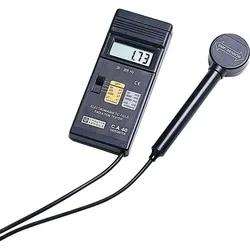
Chauvin Arnoux, Detektor, Teslameter/Gaussmeter für niedrige Frequenzen Messung magnetischer Induktionsfelder von 30 bis 30... (Magnetfeld Analysegerät)Mit dem Teslameter/Gaussmeter C.A 40 können Messungen magnetischer Induktionsfelder durchgeführt werden. Es ist für Messungen sowohl im Labor als auch in Produktionsanlagen geeignet, wenn eine Einstellung von Magnetfeldern erfolgen soll. Das Gerät ist einfach zu bedienen und erlaubt die Bestätigung der Präsenz eines Feldes, eine Abschätzung seiner Grösse sowie eine genaue Lokalisierung der Störungsquellen.823,98 €*Versand: 0,00 €Sichere Weiterleitung zum Anbieter
-
Wo werden Snipping Tool Bilder gespeichert?
Das Snipping Tool speichert standardmäßig die erstellten Bilder in der Zwischenablage. Wenn du ein Bild mit dem Snipping Tool aufgenommen hast, kannst du es in ein anderes Programm einfügen, z. B. in ein Bildbearbeitungsprogramm oder in ein Textverarbeitungsprogramm. Von dort aus kannst du das Bild dann speichern, wo du möchtest. Es gibt jedoch auch die Möglichkeit, die Einstellungen des Snipping Tools anzupassen, um die Bilder direkt an einem bestimmten Speicherort zu speichern. Hast du diese Einstellungen bereits geändert oder möchtest du wissen, wo die Standard-Speicherort für Snipping Tool Bilder ist? **
-
Wie finde ich das Snipping Tool?
Das Snipping Tool ist eine integrierte Anwendung in Windows-Betriebssystemen, die es Benutzern ermöglicht, Screenshots zu erstellen. Um das Snipping Tool zu finden, können Sie einfach die Windows-Suche verwenden und nach "Snipping Tool" suchen. Alternativ können Sie auch auf das Startmenü klicken, "Alle Apps" auswählen und nach dem Snipping Tool suchen. Eine weitere Möglichkeit besteht darin, die Tastenkombination "Windows-Taste + Shift + S" zu verwenden, um das Snipping Tool schnell zu öffnen. Wenn Sie das Snipping Tool häufig verwenden, können Sie es auch an die Taskleiste oder den Desktop anheften, um einen schnellen Zugriff zu haben. **
-
Was ist das Snipping Tool 3?
Das Snipping Tool 3 ist ein Bildschirmaufnahmeprogramm, das es Benutzern ermöglicht, Screenshots von ihrem Computerbildschirm zu erstellen. Es bietet verschiedene Aufnahmemodi wie Rechteck, Freiform, Fenster oder Vollbild. Mit dem Snipping Tool 3 können Benutzer ihre Screenshots bearbeiten, markieren und speichern, um sie später zu verwenden. Es ist ein nützliches Werkzeug für Präsentationen, Tutorials oder einfach nur zum Teilen von Bildschirminhalten. **
-
Wie funktioniert Snipping Tool Windows 10?
Das Snipping Tool ist ein integriertes Programm in Windows 10, mit dem Benutzer Screenshots erstellen können. Um das Snipping Tool zu verwenden, öffnen Sie es entweder über die Suche in der Taskleiste oder über das Startmenü. Wählen Sie dann die Art des Screenshots aus, den Sie erstellen möchten (Vollbild, rechteckiger Ausschnitt, freie Form oder Fenster). Klicken Sie auf "Neu" und ziehen Sie den Cursor über den Bereich, den Sie erfassen möchten. Anschließend können Sie den Screenshot speichern, kopieren oder bearbeiten. **
* Alle Preise verstehen sich inklusive der gesetzlichen Mehrwertsteuer und ggf. zuzüglich Versandkosten. Die Angebotsinformationen basieren auf den Angaben des jeweiligen Shops und werden über automatisierte Prozesse aktualisiert. Eine Aktualisierung in Echtzeit findet nicht statt, so dass es im Einzelfall zu Abweichungen kommen kann. ** Hinweis: Teile dieses Inhalts wurden von KI erstellt.